网卡的功能主要有两个功能:一是将计算机数据包装成帧,并通过网络线(无线网络是电磁波)将数据发送到网络;二是接收网络上其他设备的帧...在正常使用过程中,只要有两台以上的网卡主机,就可以直接连接soho或者当家里有两台以上的笔记本电脑时,也可以突破电缆限制,局域网是在没有路由器的情况下合理设置的。
如果没有无线路由器,局域网也可以用有无线网卡的笔记本构建。
如今,越来越多的用户使用笔记本电脑。为了方便用户随时上网,一些家庭或单位使用无线路由器建立无线网络,为笔记本电脑上网提供了便利。但在没有无线网络的环境中,笔记本电脑的无线功能也失去了用处。但是你有没有想过,宿舍里用笔记本电脑的无线网卡互联功能建立无线局域网?这不仅可以共享互联网,还可以实现各计算机之间的文件共享。
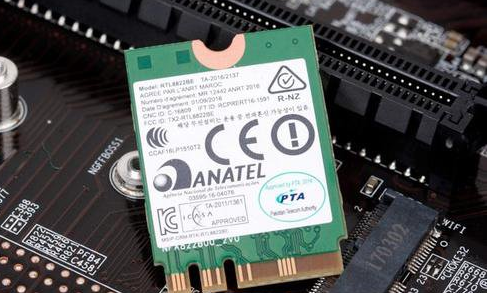
小知识:点对点无线互联网网络
无线互联网,又称点对点自动网络。通过软件实现无线网卡的点对点(Peer-to-Peer)或点对多点(Peer-to-Multi Peer)的Ad-Hoc在网络中,无线网卡会自动搜索其他无线设备,然后自动快速连接和组网。点对点的Ad-Hoc网络,也是一个简单的局域网,可以实现资源共享、文件传输、游戏PK、共享互联网等功能。
了解了对点对点无线网络的原理后,就可以开始组网了。Ad-Hoc网络设置过程并不难,我们可以通过Windows XP实现无线互联的无线设置导向。
无线互联设置导导实现无线互联
设置时将首先组建Ad-Hoc其中一台笔记本电脑作为网络的主机,确保该电脑通过本地连接或拨号上网正常上网。
1.打开无线网卡的点对点模式
在设置时,我们首先进入无线网卡的无线网络连接属性界面。
在界面中,单击右下角的高级按钮,打开高级选项界面,在访问网络选项中单击只有计算机到计算机。这个设置非常重要,我们打开了无线网卡的点对点互联功能。
2.设置网络标志
在打开无线网络的点对点功能后,我们还需要为无线网络添加一个服务标志(SSID),这样,其他笔记本电脑就可以通过无线网卡搜索到计算机的无线网络。如果您不想加密该网络,您可以在数据加密项中将密码设置为禁止。接下来,我们将为主机指定一个IP地址及子网掩码。
主机设置后,我们只需在无线网络配置界面中将其他计算机设置为任何可用网络或只有计算机到计算机。其他项目不需要操作。客户机设置后,右键单击任务栏中的无线网络图标,选择查看可用的无线网络,无线网卡自动搜索刚刚设置的SSID标志,这样无线网卡就可以成功连接到主机无线网卡。
通过上述设置,无线互联网已成功设置,用户可以在无线网络中共享文件。
3.共享互联网设置
虽然无线网卡对联成功,但其他计算机仍然不能通过无线网卡共享网络,因为主机现在使用本地连接。在我们共享主机中的拨号连接或本地连接后,另一台计算机可以通过无线网络上网。
通过以上设置,点对点互联网已成功建立。虽然没有路由器,但我们仍然可以使用局域网中的文件传输和共享互联网。